
To download historical information of CFDIs using bFiskur, follow these simple steps:
Set the download limit: Make sure that the company settings in bFiskur allow a download limit that includes the year or period you want to obtain.
Start the download: Instruct bFiskur to connect to the SAT to obtain the desired historical information.
Important: The SAT bulk download Web Service only allows obtaining the last 5 years of history.
1. Set the download limit
You need to ensure that your registered company in bFiskur is configured to be able to download data from the year you want. To do this, follow these steps
| 1. Log in to bFiskur and click on My RFCs | 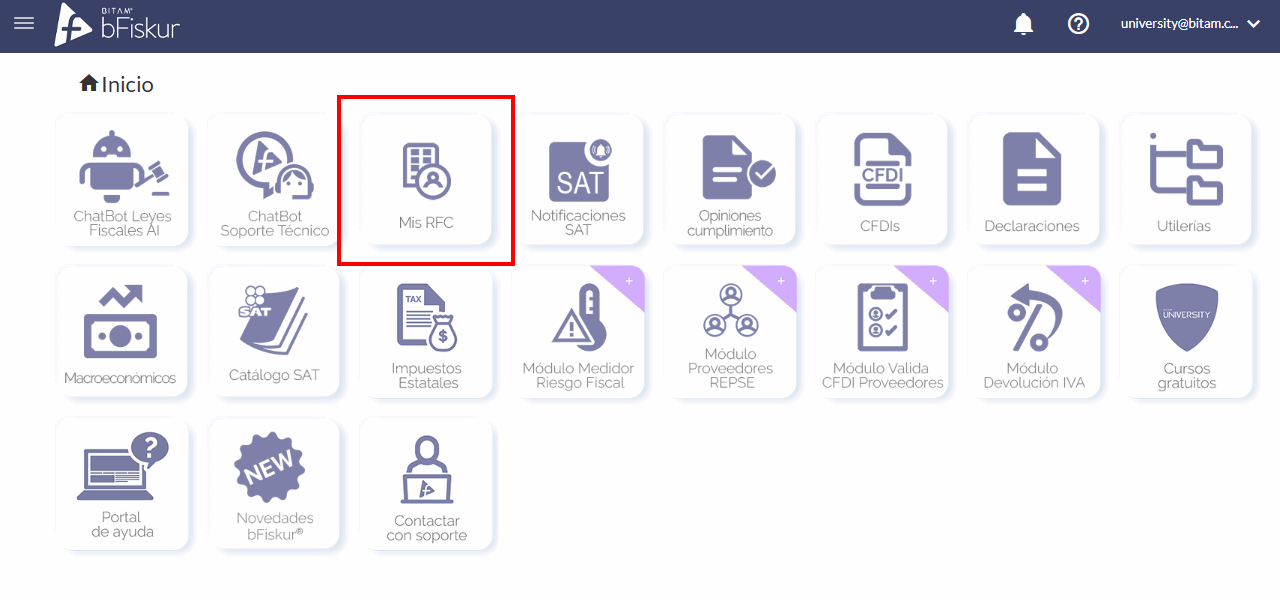 |
| 2. Click on the company you want to configure or review its settings | 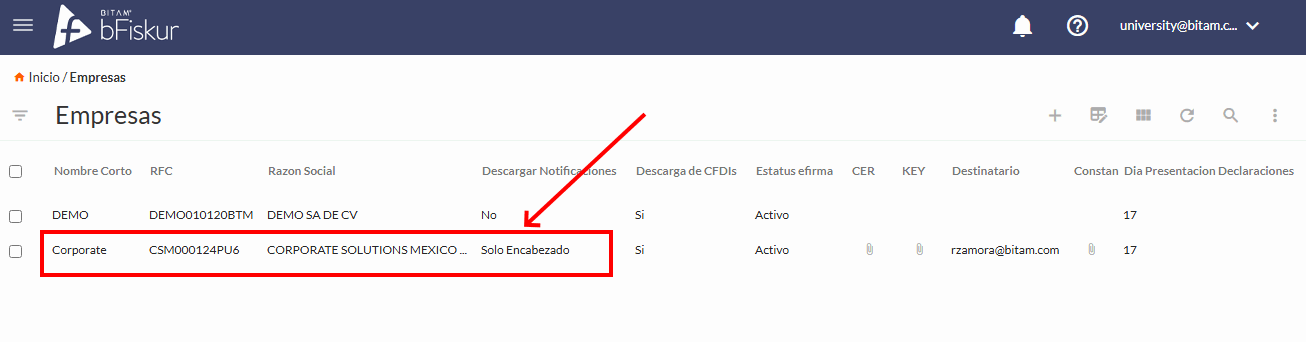 |
| 3. Asegurate que en el campo Descargar historia desde esté un año que abarque los años de historia que deseas descargar. Por ejemplo, si deseas poder descargar 2024, asegurate de que el valor ahi sea 2024 o un valor menor (2023,2022, etc.) | 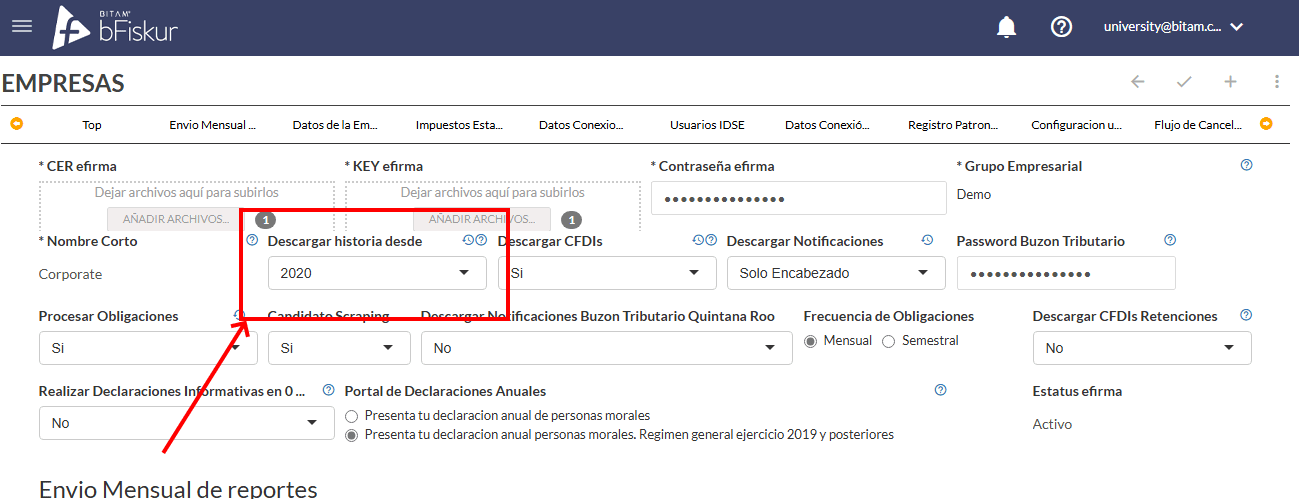 |
| 4. Graba | 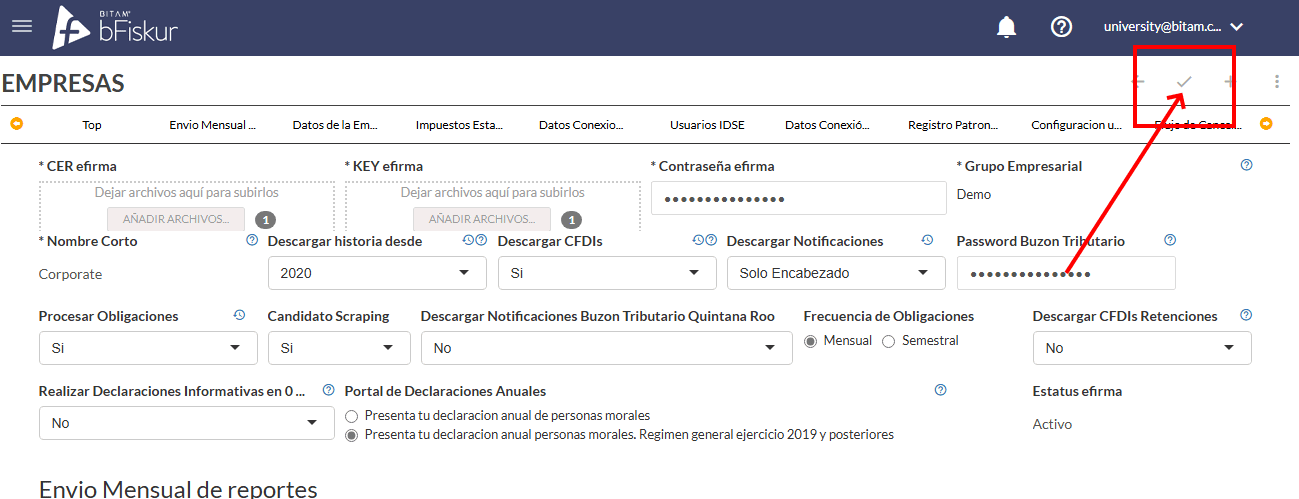 |
IMPORTANTE: Recuerda que el web service del SAT solo permite descargar 5 años de historia.
2. Inicia la descarga
una vez que te haz asegurado en el paso anterior que la empresa esta correctamente configurada para permitir la descarga de los años de historia, sigue entonces, ordenarle a bFiskur que realize la descarga de los datos, puedes usar el siguiente procedimiento para ordenarle la descarga de un rango de fechas.
| 1. Desde la pantalla principal de bFiskur haz clic en utilerias | 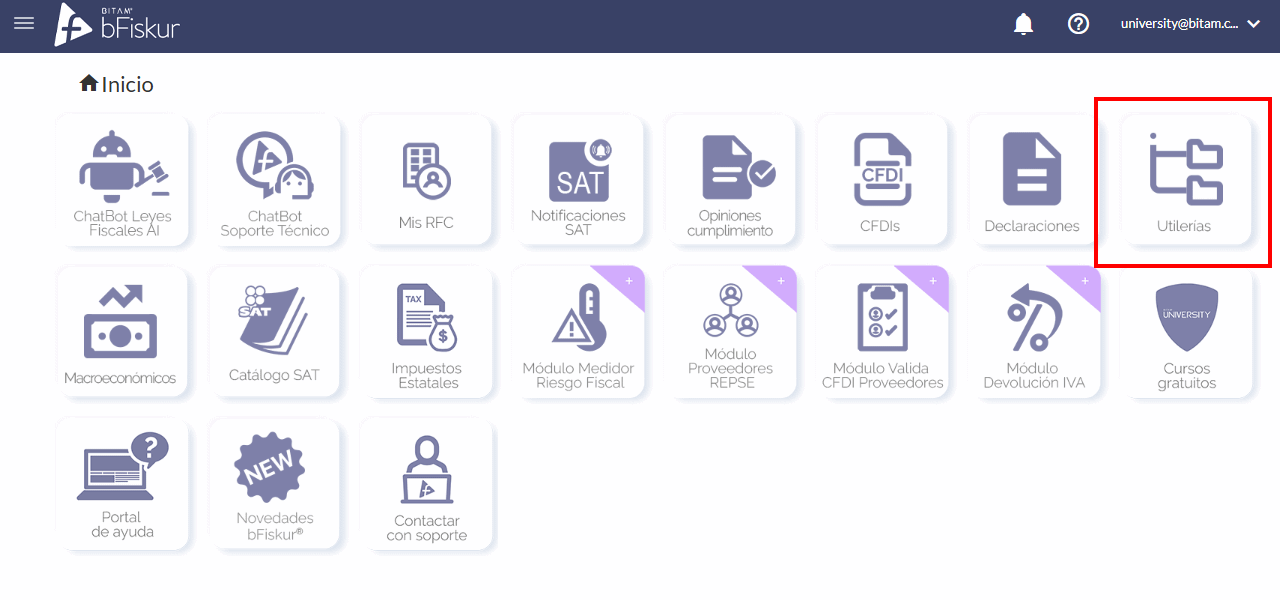 |
| 2. Ahora haz click en Bitacora de Descargas | 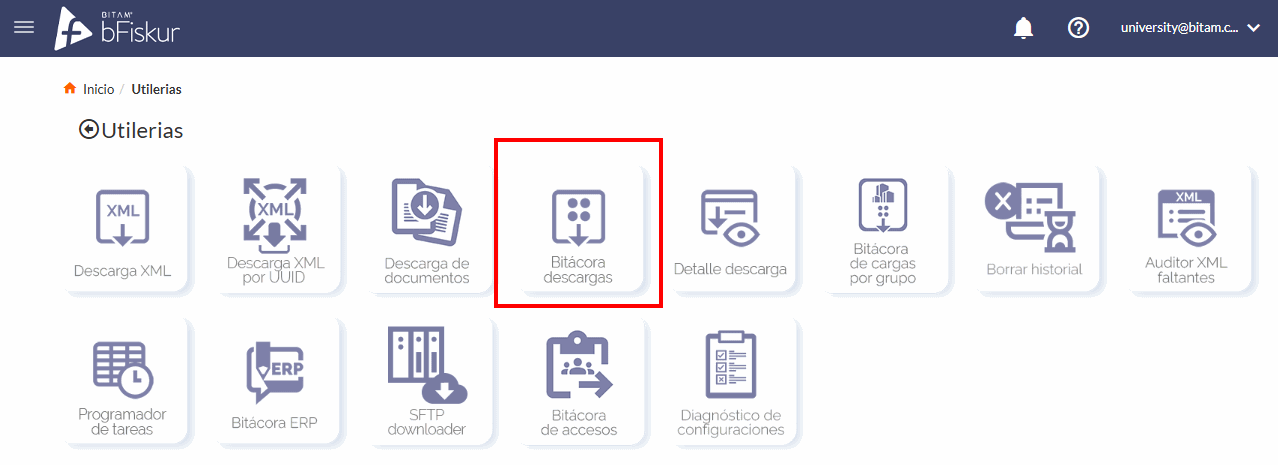 |
| 3. Ahora haz clic en el botón de + para ordenarle a bFiskur que realize una nueva tarea | 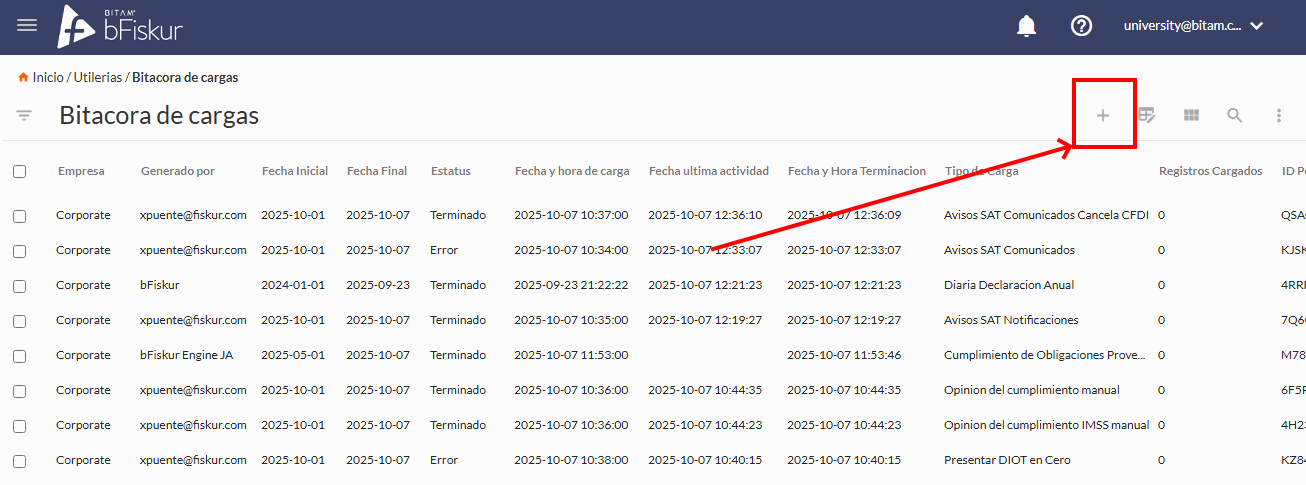 |
| 4.En esta pantalla vas capturar los siguientes parámetros | 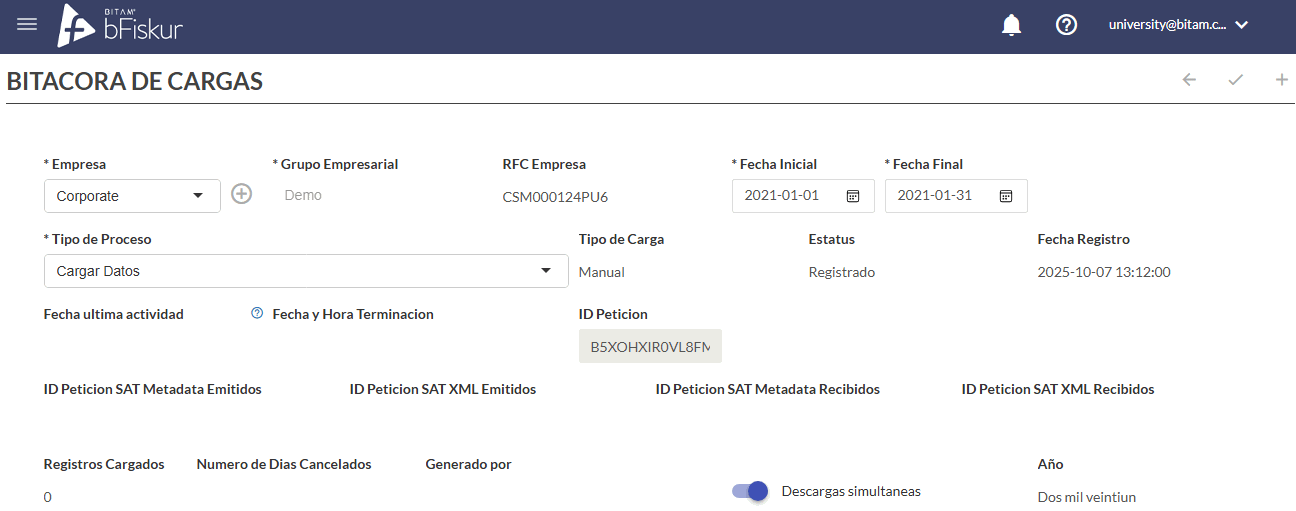 |
| 5.En empresa selecciona el nombre de la empresa para la cual quieres descargar datos | 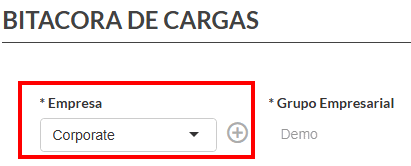 |
| 6. Registra aqui el rango de fechas de descargar, coloca maximo un mes a la vez. IMPORTANTE: Nunca coloques un rango de más de un año. Si necesitas descargar varios años de historia, crea mas tareas como esta con los diferentes rangos de fecha abarcando 1 año. | 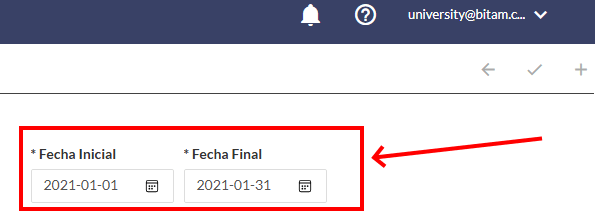 |
| 7. Selecciona tipo de proceso "Cargar Datos" | 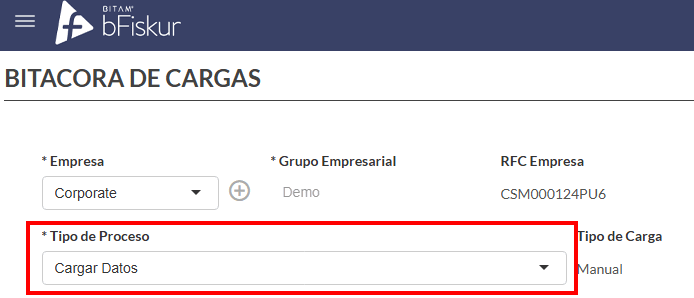 |
| 8. Graba | 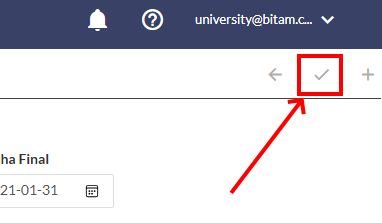 |
| 5. Listo, has creado una tarea. Ahora solo basta esperar a que el robot procese la tarea, una vez hecha la descarga la bitacora o tarea se mostrará con el estatus de terminado and in Loaded Records will show the number of downloaded CFDIs | 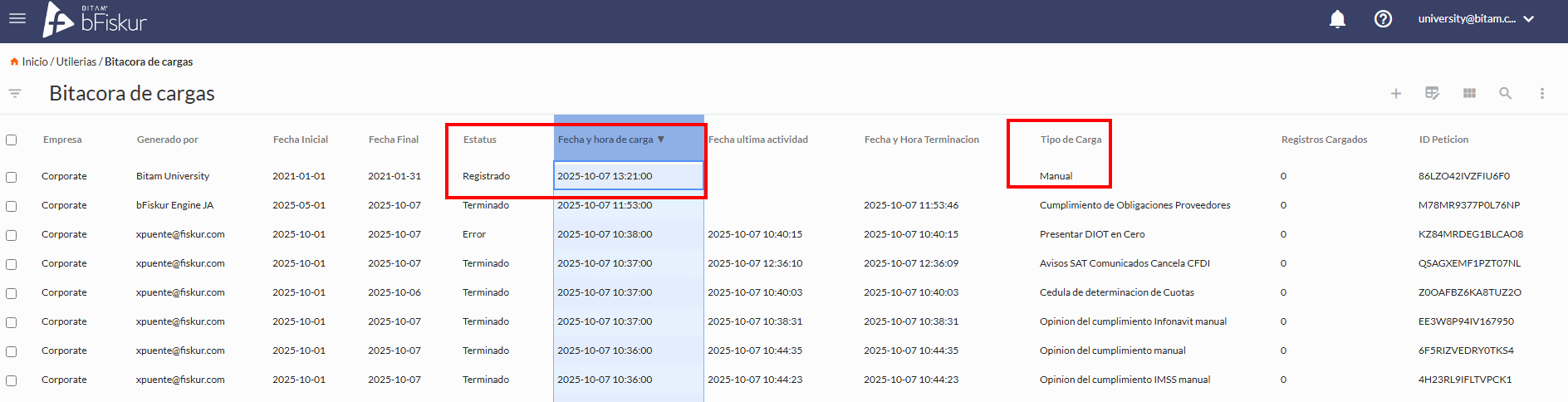 |
Repeat this procedure as many times as necessary.
IMPORTANT: Since a history is being downloaded, it can take up to 72 hours (or more) to complete the download on average. Avoid overloading the robot by making the same request for the same date range more than once.