

Dentro de esta bóveda se supervisarán las descargas generadas automáticamente por el sistema, así como la posibilidad de crear bitácoras manualmente cuando sea requerido.
Al ingresar a la bóveda de bitácora de descargas, se mostrarán todos los registros de solicitudes que bFiskur®︎ ha enviado al SAT.
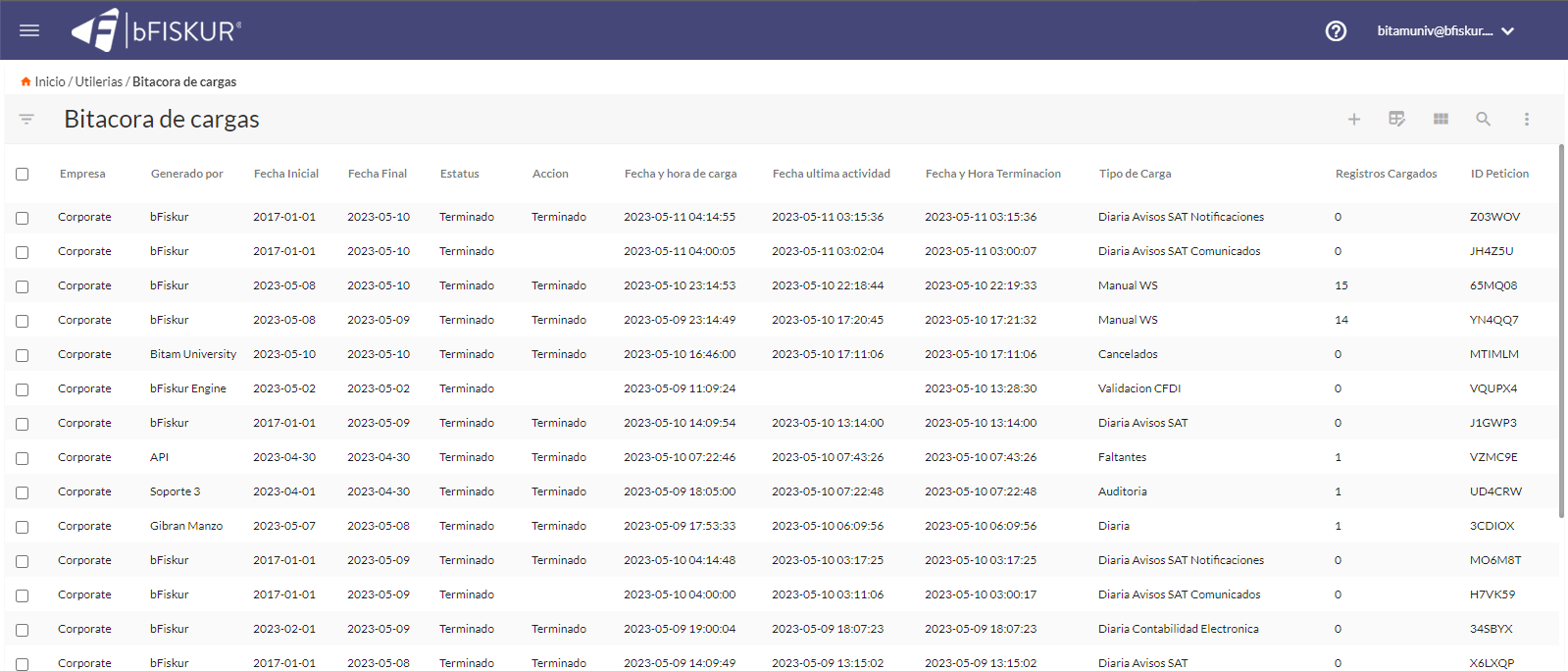
El estatus de estos registros deberá figurar como “Terminado”, lo cual indica que la descarga de la información solicitada —como CFDIs, declaraciones mensuales o constancias de situación fiscal— ha concluido exitosamente.
Glosario de columnas – Bitácora de descargas
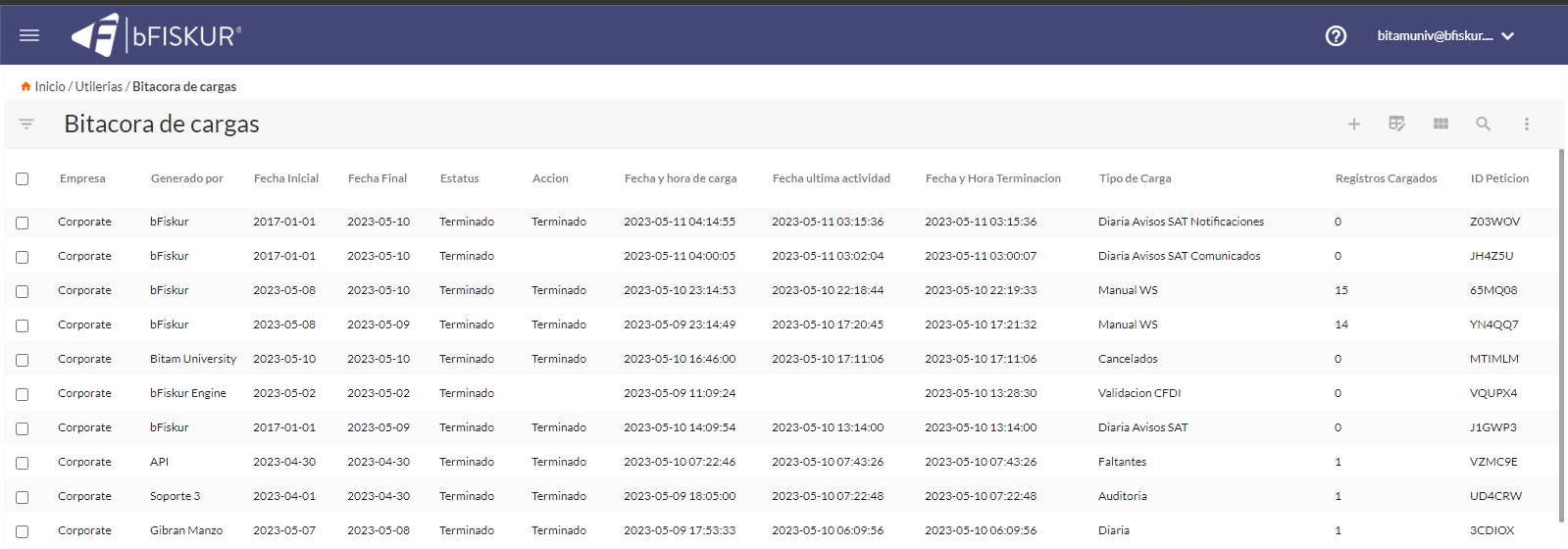
- Empresa: Indica la razón social a la que corresponde la información descargada.
- Creado por: Identifica al usuario responsable de la creación del registro o del envío de la petición; si la descarga es automática, aparecerá el robot de bFiskur®︎, en caso contrario, muestra el nombre del usuario ejecutante.
- Fecha inicial: Fecha desde la cual se desea obtener la información.
- Fecha final: Fecha hasta la cual se requiere la información para descargar.
- Estatus: Describe el estado del registro, iniciando en “Registrado” (petición recibida), seguido de “En Proceso” (descarga en curso) y finalmente “Terminado” (información disponible en bFiskur®︎).
- Fecha y hora de carga: Momento exacto en que se envió la solicitud.
- Fecha y hora de terminación: Registro del día y hora de finalización de la descarga.
- Tipo de carga: Especifica el tipo de información incluida en el registro.
- Registros cargados: Aplica principalmente a CFDIs e indica la cantidad descargada; cuando el registro corresponde a otro documento, la columna mostrará “0”.
- ID petición: Número identificador único para cada registro.
Crear una descarga manual o actualizar información
Ruta: Inicio > Utilerías > Bitácora descargas
Dentro de la sección “bitácora descargas”, seleccione el botón “+” (Nuevo) para iniciar un nuevo registro. Se desplegará un formulario donde deberá completar la siguiente información:

- Empresa: Seleccionar la empresa correspondiente.
- Fecha inicial: Establecer la fecha de inicio del periodo de interés.
- Fecha final: Definir la fecha de conclusión del periodo deseado.
- Tipo de proceso: Seleccionar entre las siguientes opciones disponibles en bFiskur®︎:
- Carga de datos: Descarga los CFDIs emitidos, recibidos, nómina y complementos de pagos del periodo especificado.
- Revisar cancelados: Actualiza los estatus de los CFDIs del periodo seleccionado en caso de existir cancelaciones.
- Auditar faltantes: Verifica la integridad de la información entre el SAT y bFiskur®︎, descargando automáticamente cualquier CFDI faltante.
- Constancia de situación fiscal: Actualiza la constancia vigente a la fecha actual.
Para enviar la solicitud al SAT, haga clic en el botón “” (Guardar). El sistema generará un nuevo registro en la lista de bitácoras de descargas.