
Para que bFiskur®︎ lleve a cabo las descargas de información del SAT para su empresa, es indispensable realizar el registro correspondiente. Este proceso es sencillo y toma solo unos minutos; el presente documento le ofrece una guía detallada para agregar una empresa.
Pre-Requisitos
Antes de iniciar el registro, asegúrese de contar con los siguientes elementos:
- Firma electrónica vigente y contraseña.
- Contraseña para el buzón electrónico (SIEC).
- Correo electrónico de la persona que recibirá las notificaciones de bFiskur®︎.
Instrucciones paso a paso para agregar una empresa
Siga los pasos que se describen a continuación para completar el registro de su empresa:
- Paso 1: Acceda a "Mis RFCs" y seleccione la opción para añadir una nueva empresa.
- Paso 2: Cargue la FIEL de la empresa.
- Paso 3: Configure los parámetros de descarga correspondientes.
- Paso 4: Guarde y active la empresa.
Paso 1: Acceso a "Mis RFCs" y registro de nueva empresa
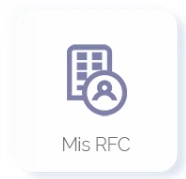
Acceda al menú principal y seleccione “Mis RFCs” para visualizar los RFCs asociados a su usuario.
En la parte superior derecha del módulo, haga clic en el símbolo “+” para iniciar el proceso de registro de un nuevo RFC.
Paso 2: Carga de FIEL de la empresa
Ingrese la FIEL correspondiente a la empresa (es indispensable utilizar la FIEL y no los sellos digitales).

Paso 3: Configuración de parámetros de descarga
Configure los parámetros básicos necesarios para la empresa:
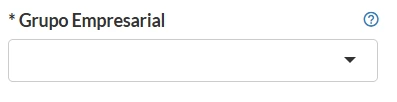
- En Grupo Empresarial, aparecerá el nombre de la entidad contratante, registrado previamente en la plataforma.
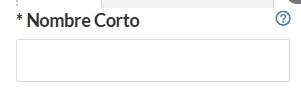
- En Nombre Corto, ingrese una denominación breve única para la empresa; esta identificación será utilizada en los reportes y no podrá ser modificada posteriormente.
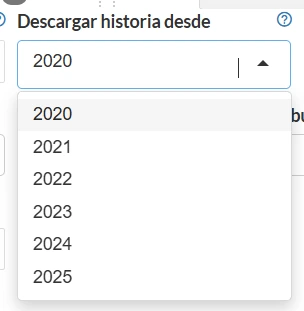
- Descargar historia desde
- Especifique la fecha de inicio desde la cual desea descargar historial, considerando su plan contratado para evitar cargos adicionales. Este parámetro es modificable posteriormente.
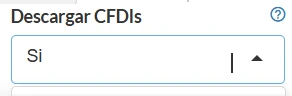
- Descarga de CFDIs
- Seleccione “Sí” para descargar CFDIs, o “No” si solo desea obtener declaraciones.
- Descarga Notificaciones
- Valor sugerido: Solo encabezados.
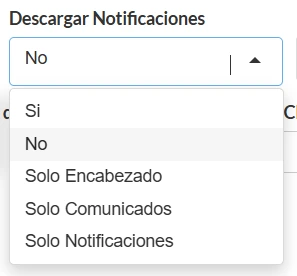
- Decida si descargará notificaciones y comunicados del SAT. Considere que al descargarse en bFiskur®︎, el SAT las registra como leídas, iniciando el plazo legal correspondiente. Se recomienda “Solo Encabezados” para recibir avisos de nuevos contenidos sin activar la lectura ante el SAT.
- Si prefiere que bFiskur®︎ no descargue notificaciones, establezca esta opción en “No”.
- Password Buzon Tributario
- Introduzca la contraseña del buzón tributario.
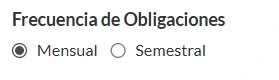
- Este apartado también permite descargar la DIOT y verificar el cumplimiento en el Scorecard de Obligaciones. Indique si el sistema debe generar un scorecard mensual para la empresa registrada.
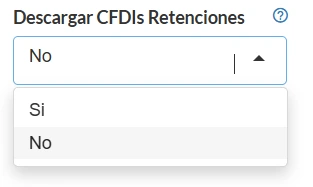
- Descargar CFDIs Retenciones
- Active la opción correspondiente si desea gestionar bóvedas de CFDI retenciones emitidas y recibidas; desactívela si este tipo de CFDI no aplica.
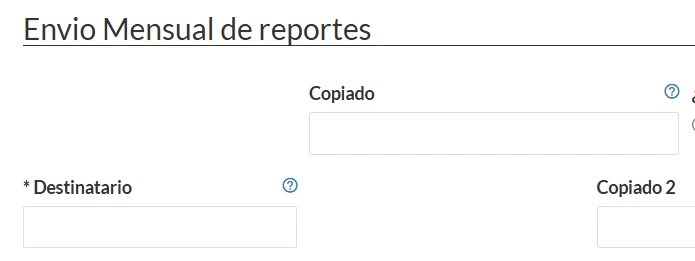
- Envío Mensual de reportes
- Introduzca hasta tres direcciones de correo electrónico para la recepción de avisos y notificaciones; todos los correos configurados recibirán la misma información.
- ¿Dónde presentas tus declaraciones Mensuales a partir de 2024?
- Valor óptimo sugerido: Ambos Portales.

- Para empresas que solo presentan en el portal nuevo del SAT, seleccione “Solo portal nuevo”. En caso de presentar declaraciones también en el portal anterior, opte por “Ambos Portales”, recomendable para cubrir ambos escenarios de declaración.
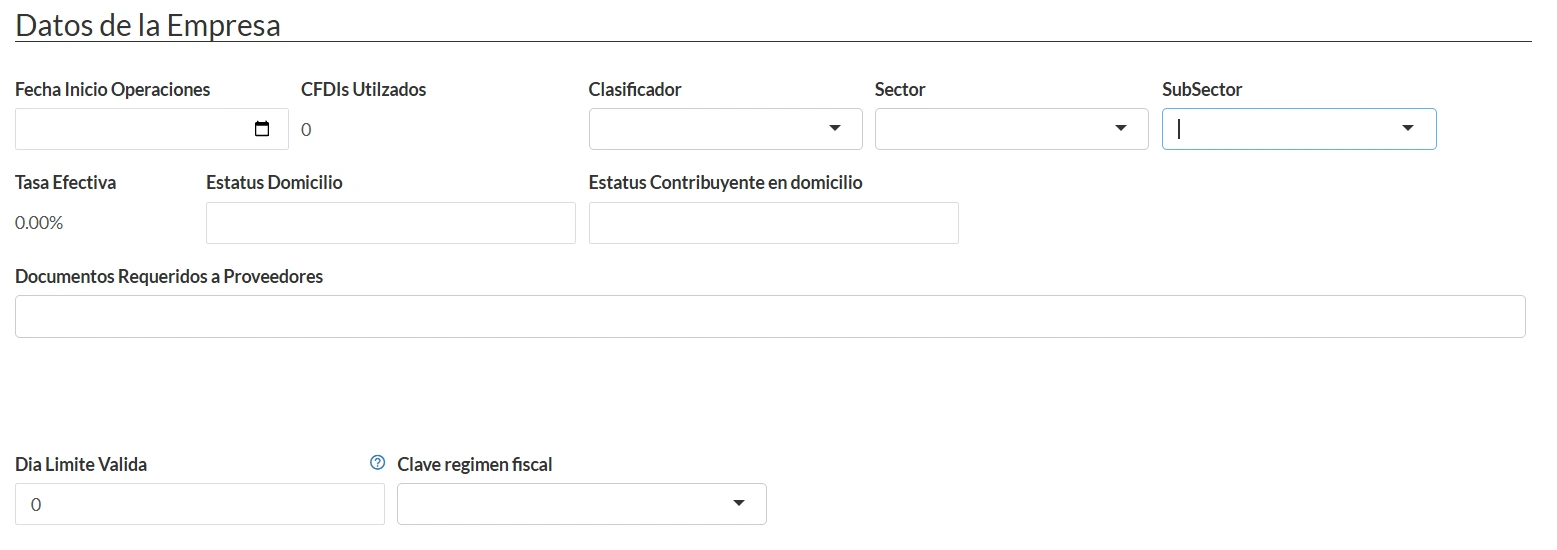
- La sección “Datos de la Empresa” se completará automáticamente mediante la constancia de situación fiscal, aunque puede complementar manualmente la fecha de inicio de operaciones, sector y subsector si lo considera pertinente.
Opcionales
- Impuestos estatales:
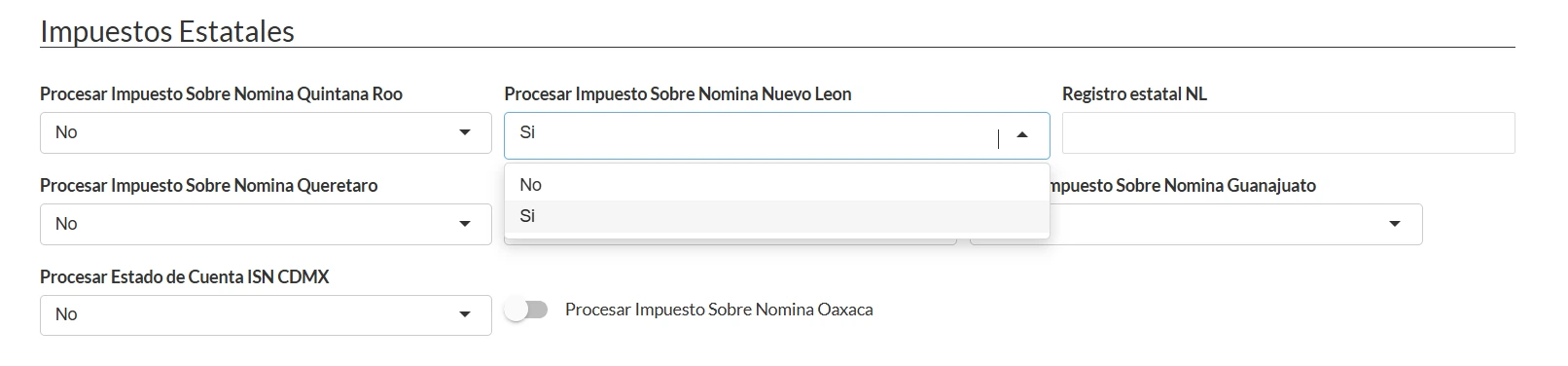
- Indique si la empresa presenta impuestos estatales y complete la casilla de “Registro estatal NL” si corresponde.
- Datos de conexión IMSS:
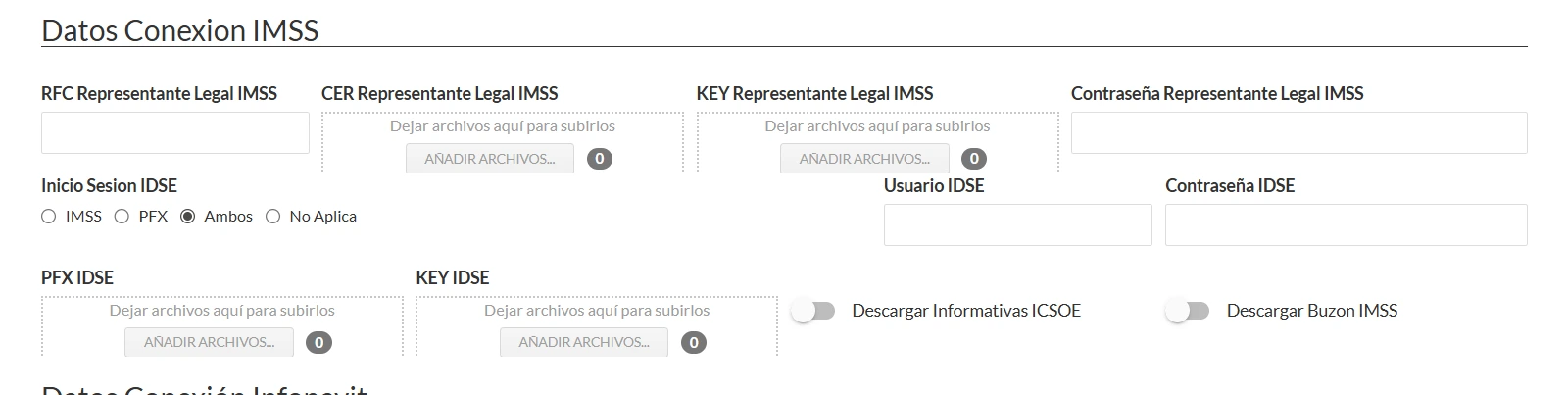
- Permite la descarga automática del cumplimiento del IMSS, informativas ICSOE y acceso al buzón tributario IMSS. Existen tres opciones de acceso:
- 1. IMSS: Registrar RFC, certificado FIEL (.CER), llave privada (.KEY) y contraseña del representante legal.
- 2. PFX: Registrar certificado IDSE PFX y llave privada.
- 3. Ambos (recomendado): Incluir toda la información anterior para mayor cobertura.
- Desactive la opción de descarga de ICSOE si no requiere estas informativas. Realice lo mismo para el Buzón IMSS según necesidad. Para detalles adicionales, consulte la guía específica del módulo.
- Datos de conexión INFONAVIT:

- Permite descargar opiniones de cumplimiento ingresando el número de registro patronal, correo y contraseña INFONAVIT. Si activa la opción correspondiente, también podrá obtener información SISUB.
Paso 4: Guardado y activación de la empresa
Una vez completados los campos anteriores, guarde la información para activar la empresa. El sistema validará los datos y procederá a la activación inmediata.

En caso de errores, verifique que está utilizando la FIEL y que el nombre corto propuesto no se encuentre ya registrado.
Confirme la activación consultando la sección “Datos de la empresa”; si el nombre aparece listado, la empresa ha sido activada exitosamente y el sistema iniciará la descarga de información de manera automática.
